
最近、Canvaの「マジックレイヤー」という機能がリリースされていたので早速使ってみました。
正直、少し驚きました。
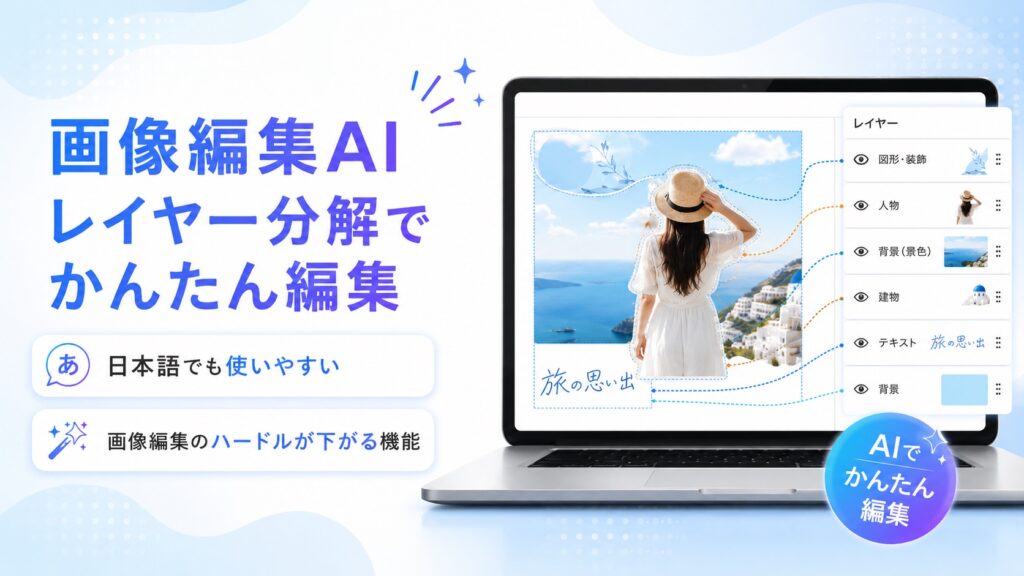
マジックレイヤーは、1枚の画像を文字・背景・人物・図形などのパーツに分けて、あとから編集しやすくしてくれるAI機能です。

たとえば、画像を生成したあとに、
「文字だけ少し直したい」
「背景だけ変えたい」
「人物やイラストの位置を調整したい」
「AIで作った画像を、もう少し自分好みに修正したい」
と思うことがあります。
これまでは、こうした作業をしようとすると、再生成するか、Photoshopのような専門的な画像編集ソフトが必要なイメージがありました。
しかし、CanvaのようなツールやAI機能が進化したことで、デザイン経験が少ない方でも、クリエイティブ作成(画像編集やSNS投稿づくり)に取り組みやすくなってきています。
日本語設定のままでも使いやすくなってきた印象

以前は、Canvaの一部AI機能について「英語版に切り替えないと使えない」といった情報もありました。
そのため、Canvaに慣れていない方にとっては、少し試しにくい印象もあったと思います。
しかし最近は、日本語設定のままでもマジックレイヤーを試しやすくなっているように感じます。
また、私たちの環境では無料プランでも使えるように見えました。(マジックレイヤーを使用できる回数に制限はありました)
CanvaのAI機能はプランや利用回数、提供状況によって変わる可能性があります。実際に使う際は、ご自身のCanva画面で確認してみてください。
「作る」だけでなく「直せる」ことが大事
SNS投稿やチラシを作るとき、最初から完璧なデザインを作るのは簡単ではありません。
実際の作業では、むしろあとから修正する場面がよくあります。
たとえば、
- 文字を少し変更する
- 配置を調整する
- 色や背景を変える
- 別の投稿用に使い回す
- 案内文だけ差し替える
といった作業です。
マジックレイヤーのような機能は、この「あとから直す」作業をしやすくしてくれます。
AIがすべてを完璧に仕上げてくれるわけではありません。
それでも、画像編集の入り口をかなり低くしてくれる機能だと感じました。
CanvaやAIは、就労に向けたスキルにもつながる
CanvaやAIツールを使えるようになることは、単に「おしゃれな画像を作れる」ということだけではありません。
実務では、次のような作業につながることがあります。
- SNS投稿の作成
- チラシや案内画像の作成
- 画像内の文字修正
- 画像や写真の差し替え
- 情報を見やすく整理する作業
- パソコン操作への慣れ
最近は、事務職や広報、店舗運営、福祉・医療・教育の現場でも、簡単な画像作成やSNS投稿に関わる場面があります。
「デザインが得意な人だけが使うもの」ではなく、日常の仕事を助ける道具として、CanvaやAIを使う場面は増えてきています。
便利だからこそ、人の確認も大切

マジックレイヤーは便利な機能ですが、AIが自動で分けたレイヤーが必ず正確とは限りません。
現状、文字がうまく認識されなかったり、思った通りにパーツが分かれなかったりすることもあります。
そのため、最後は人の目で確認することが大切です。
AIに全部任せるのではなく、
「AIを使って作業を楽にする」
「自分で確認する」
「必要なところを整える」
この流れに慣れていくことが、これからのITスキルとして大事になっていくと思います。
はぐみワークスでは、安心して新しいツールに触れられます
はぐみワークスでは、CanvaやAIツールなどを活用しながら、パソコン操作・SNS投稿・画像作成など、実務に近い内容に取り組むことができます。
「パソコンが苦手」
「AIに興味はあるけど、何から始めたらいいかわからない」
「Canvaを使ってみたいけど、一人では不安」
「仕事に役立つスキルを少しずつ身につけたい」
そういった方でも、一人ひとりのペースに合わせて取り組める環境があります。
新しいツールは、最初は難しく見えるかもしれません。
でも、実際に触ってみると「これなら自分にもできるかも」と感じられることがあります。
はぐみワークスでは、無理なく安心して新しいことに挑戦できる環境づくりを大切にしています。
CanvaやAIを活用した作業に興味がある方は、見学やご相談からお気軽にお問い合わせください。
※本記事はCanvaの機能を実際に試した感想をもとに作成しています。CanvaはCanva Pty Ltdの商標です。機能や利用条件は変更される場合があります。
- はぐみだより
- ライフハック
- 講座
2026-05-08

